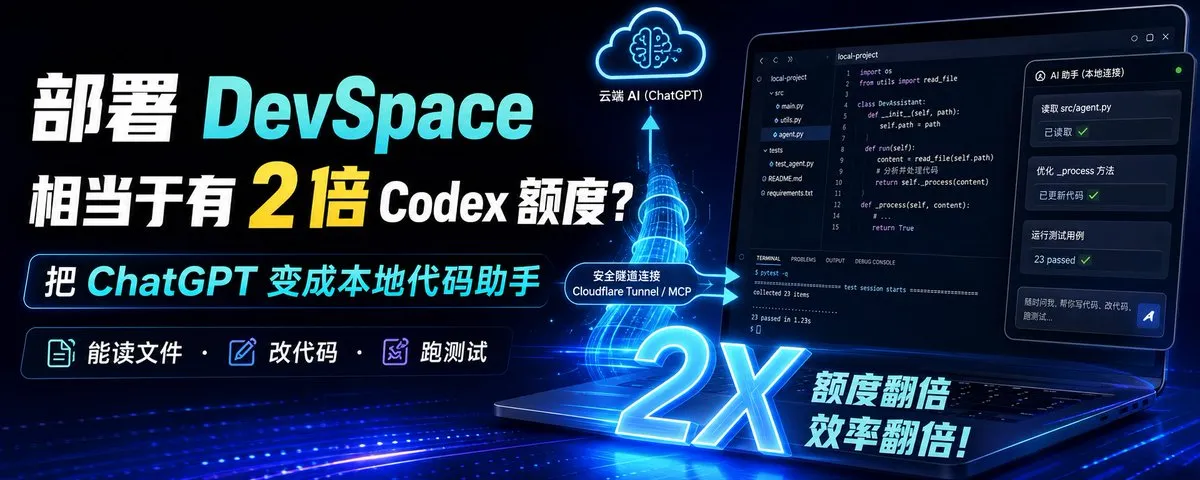
看到一个有意思的开源项目:DevSpace

它的宣传点非常直接:
Turn ChatGPT into Codex 把 ChatGPT 变成 Codex
更狠的是,作者在 X 上甚至把它包装成一个“非官方 2 倍 Codex 额度”的玩法。
当然,先说明白:这不是 OpenAI 官方给你增加 Codex 额度。
真正的意思是:
你原来只有 Codex 可以直接读项目、改代码、跑命令。 现在通过 DevSpace,你可以让 ChatGPT 也具备类似能力。
于是你就多了一条 AI 编程通道。
从体验上看,它确实有点像“多了一份 Codex 可用额度”。
一、为什么这个东西值得折腾?
如果你经常用 ChatGPT 辅助写代码,应该很熟悉这种痛苦:
你想让 AI 帮你改项目,但它看不到你的本地文件。
于是你只能:
- 把代码复制粘贴给它;
- 把报错日志复制粘贴给它;
- 把项目结构复制粘贴给它;
- AI 改完以后,你再手动复制回编辑器;
- 一出错,再复制一轮。
这套流程最大的问题不是慢,而是上下文很容易断。
AI 只看到了你粘贴的那几段代码,却看不到完整项目结构,也不知道你的依赖、脚本、配置文件、测试命令到底是什么。
所以它经常会给出“看起来对,但落地就炸”的方案。
Codex、Claude Code、Cursor 这类 AI coding agent 的核心优势,就是它们能直接进入项目环境:
- 读文件;
- 搜索代码;
- 修改文件;
- 运行测试;
- 查看 git diff;
- 根据报错继续修。
而 DevSpace 做的事,就是把这种能力接到 ChatGPT 上。
二、DevSpace 到底是什么?
一句话:
DevSpace 是一个装在你自己电脑上的 MCP Server。
MCP 可以理解为 AI 和外部工具之间的连接协议。
你把 DevSpace 跑在本机,它会开放一组工具给 ChatGPT 调用:
- 读取项目文件;
- 编辑项目文件;
- 搜索整个代码库;
- 执行 shell 命令;
- 跑测试;
- 看 git 状态;
- 显示修改内容。
更关键的是,它不是让你把整个项目上传到某个第三方平台。
它的模型是:
ChatGPT ↓ HTTPS / MCP ↓ Cloudflare Tunnel ↓ 你电脑上的 DevSpace ↓ 你允许访问的本地项目目录
也就是说,DevSpace 本质上是给 ChatGPT 开了一条通往你本地开发环境的安全通道。
你可以把它理解成:
ChatGPT 的大脑 + 你本地电脑的手脚。
三、为什么说它像“2 倍 Codex 额度”?
因为原来你做 AI 编程,大概率是这样:
Codex 额度用完 ↓ 等刷新 ↓ 或者切到普通 ChatGPT 手动复制粘贴
但部署 DevSpace 后,流程变成:
Codex 可以继续用 ChatGPT 也能接入本地项目 Claude 也能接入本地项目 其他支持 MCP 的客户端也能接入
这就相当于你把“本地项目操作能力”从某一个 AI coding 工具里拆出来,变成了一个可以被多个 AI 客户端调用的能力。
所以,“2 倍 Codex 额度”这个说法,本质上是一种传播钩子。
更准确的说法应该是:
它不是让 Codex 官方额度翻倍,而是让 ChatGPT 也拥有接近 Codex 的本地项目操作能力。
对于经常写代码的人来说,这个差别很大。
普通 ChatGPT 只能聊天。 接了 DevSpace 的 ChatGPT,可以真正进项目干活。
四、它能做什么?
部署完成后,你可以直接对 ChatGPT 说:
打开我的 xxx 项目,看一下 package.json 里有哪些脚本。
或者:
搜索所有调用 login() 的地方,看看有没有重复逻辑。
或者:
帮我修复这个构建错误,改完后跑 npm run build。
或者:
看一下这次修改的 git diff,总结你改了什么。
这时候 ChatGPT 不再只是“猜”。
它可以真正去读项目、看文件、跑命令,然后根据结果继续修。
这才是 AI 编程最关键的体验变化:
不是让 AI 写一段孤立代码,而是让 AI 进入真实项目上下文。
五、和直接用 ChatGPT 有什么区别?
传统方式:
你复制代码 ↓ 发给 ChatGPT ↓ ChatGPT 给你修改建议 ↓ 你手动复制回项目 ↓ 你运行测试 ↓ 报错后再复制给 ChatGPT
DevSpace 方式:
ChatGPT 连接 DevSpace ↓ 直接读取项目文件 ↓ 直接修改代码 ↓ 直接运行测试 ↓ 直接看报错继续修 ↓ 最后展示修改内容
差别非常明显。
传统 ChatGPT 是“远程军师”。 DevSpace 接入后,ChatGPT 更像“坐在你电脑旁边的代码助手”。
六、部署前你需要准备什么?
你需要准备这些东西:
项目 用途 Node.js 20+ 运行 DevSpace Git 和 Bash 执行开发命令 一个域名 用来给本地服务做公网入口 Cloudflare 账号 用 Cloudflare Tunnel 暴露本地服务 ChatGPT / Claude 等支持 MCP 的客户端 连接 DevSpace
这里最关键的是 Cloudflare Tunnel。
因为 DevSpace 默认跑在你自己的电脑上,地址类似:
但 ChatGPT 在云端,它访问不到你电脑里的 127.0.0.1。
所以你需要用 Cloudflare Tunnel 建一条通道,把公网域名转发到你本地的 DevSpace 服务。
比如:
https://dev.yourdomain.com/mcp
七、安装 DevSpace
先检查 Node.js 版本:
node —version
DevSpace 需要 Node.js 20.12 以上,推荐 Node.js 22 LTS。
然后安装:
npm install -g
安装完成后检查环境:
devspace doctor
如果看到 Node、Git、Bash、SQLite 等检查项正常,说明基础环境没有问题。
八、初始化 DevSpace
最简单的方式是:
devspace init
它会问你几个问题:
- 1. 允许 AI 访问哪些本地目录;
- 2. DevSpace 跑在哪个端口;
- 3. 你的公网 HTTPS 地址是什么;
- 4. 是否启用 Owner password。
这里最重要的是第一个:
允许 AI 访问哪些目录。
千万不要直接填整个用户目录,也不要填整个硬盘。
不要这样:
/
也不要这样:
/Users/你的用户名
建议只填你的项目目录,比如:
/Users/你的用户名/Desktop/Work
或者更窄一点:
/Users/你的用户名/Desktop/Work/chartmini
原则很简单:
DevSpace 的权限越小越安全。
九、启动 DevSpace
初始化完成后,启动:
devspace serve
正常情况下,你会看到类似信息:
devspace listening on http://127.0.0.1:7676/mcp public base url:
auth: Owner password approval required
这说明 DevSpace 已经在你本机跑起来了。
你可以先本地测试一下:
curl http://127.0.0.1:7676/healthz
如果返回:
{“ok”:true,“name”:“devspace”}
说明本机服务正常。
十、配置 Cloudflare Tunnel
安装 cloudflared:
brew install cloudflared
登录 Cloudflare:
cloudflared tunnel login
创建隧道:
cloudflared tunnel create devspace
绑定域名:
cloudflared tunnel route dns devspace
然后写配置文件:
tunnel: 你的隧道UUID credentials-file: /Users/你的用户名/.cloudflared/你的隧道UUID.json ingress: - hostname:
service: http://127.0.0.1:7676 - service: http_status:404
测试隧道:
cloudflared tunnel run devspace
如果看到 Registered tunnel connection,说明隧道已经通了。
再测试公网地址:
curl
https://dev.yourdomain.com/healthz
如果也返回:
{“ok”:true,“name”:“devspace”}
说明公网到本地这条链路已经打通。
十一、连接 ChatGPT
在 ChatGPT 中开启 Developer Mode 后,进入 Connectors,创建一个新的 MCP Connector。
Connector URL 填:
https://dev.yourdomain.com/mcp
注意,最后一定要带 /mcp。
提交后,ChatGPT 会尝试连接你的 DevSpace。
如果配置正常,会跳出授权页面,让你输入 Owner password。
输入后,ChatGPT 就可以看到 DevSpace 暴露出来的工具。
之后你就可以在对话里说:
打开 /Users/xxx/Desktop/Work/xxx 这个项目,先查看项目结构。
它就会通过 DevSpace 访问你本机指定目录。
十二、Mac 用户最容易踩的坑
如果你想让 Cloudflare Tunnel 开机自启,Mac 上要特别注意。
很多人执行:
sudo cloudflared service install
之后以为就完事了。
但 Mac 上经常会出现几个问题:
- 1. 服务读不到用户目录下的 tunnel 凭证;
- 2. /usr/local/etc/cloudflared/config.yml 配置不完整;
- 3. launchd 的 plist 没有正确带上启动参数。
所以如果服务启动失败,不要只看表面报错。
你可以先手动跑:
cloudflared tunnel —config /usr/local/etc/cloudflared/config.yml run devspace
用这个命令看真实错误。
常见修复方式是:
- 把 tunnel 凭证复制到 /usr/local/etc/cloudflared/;
- 把 config.yml 写完整;
- 重写 launchd 的 plist;
- 重新 bootstrap 服务。
这个部分比较容易踩坑,但一旦跑通,后面就不用每天重新配置。
十三、日常使用流程
真正跑起来之后,每天其实就两步:
第一步,启动 DevSpace:
devspace serve
第二步,在 ChatGPT 里启用这个 Connector。
然后你可以直接这样用:
打开我的项目,先不要改代码,只读一下目录结构和 package.json。
接着再说:
找出所有 TODO,并按风险排序。
或者:
帮我修复 npm run build 的错误,但每次修改前先说明你准备改哪里。
建议你刚开始用的时候,不要一上来就让它大改项目。
可以先让它:
- 只读项目;
- 只搜索代码;
- 只分析报错;
- 只生成修改计划;
- 修改前要求确认;
- 修改后必须展示 diff。
这样更稳。
十四、安全问题必须重视
DevSpace 很强,但强就意味着有风险。
因为它不是一个普通聊天插件。
它可以让 AI 在你的电脑上:
- 读文件;
- 改文件;
- 跑命令;
- 执行项目脚本。
所以请务必记住这几条:
第一,allowed roots 一定要窄。 只开放项目目录,不要开放整个硬盘。
第二,Owner password 必须足够强。 不要用 123456、password、生日、手机号。
第三,不要把密码提交到 GitHub。 任何包含 token、password、secret 的文件都不要进仓库。
第四,只连接你信任的 AI 客户端。 因为一旦连接成功,它就拥有你开放目录内的操作能力。
第五,重要项目先用 git 管起来。 AI 改错了,你至少可以回滚。
我的建议是:
第一次用 DevSpace,不要直接连生产项目。 先拿一个测试项目跑通完整流程。
等你熟悉它的行为后,再逐步放到真实项目中。
十五、适合谁用?
我认为 DevSpace 最适合这几类人:
第一类,独立开发者。 你有多个小项目,经常要修 bug、改文案、调构建、写页面。DevSpace 能让 ChatGPT 直接进入项目上下文,效率会明显提升。
第二类,AI 编程重度用户。 如果你经常用 Codex、Claude Code、Cursor,你会很容易理解 DevSpace 的价值:它把“本地项目操作能力”暴露给更多 AI 客户端。
第三类,不想频繁上传代码的人。 你不想每次都把项目打包上传,也不想复制粘贴一堆文件。DevSpace 的本地连接方式更接近真实开发环境。
第四类,喜欢折腾 MCP 的人。 MCP 未来大概率会变成 AI 工具生态的重要入口。DevSpace 是一个很好的本地实战案例。
十六、不适合谁用?
如果你完全不懂命令行,不知道 Node.js、Git、Cloudflare Tunnel 是什么,那它对你来说门槛不低。
如果你没有基本安全意识,也不建议直接上手。
尤其不要抱着“让 AI 随便改我电脑”的心态使用。
正确姿势应该是:
给它有限权限 让它先分析 修改前确认 修改后看 diff 最终你自己决定是否保留
AI 是助手,不是系统管理员。
十七、我对 DevSpace 的判断
DevSpace 最吸引我的地方,不是它又做了一个 AI 编程工具。
而是它把一个关键能力拆了出来:
让 ChatGPT 通过 MCP 连接到你的真实本地项目。
这件事很重要。
因为以后 AI 编程不一定只发生在某一个 IDE 里,也不一定只发生在某一个 CLI 工具里。
更可能的形态是:
你有一个本地工具层,负责文件、命令、项目环境、权限控制。
然后不同 AI 客户端都可以接进来:
- ChatGPT;
- Claude;
- Cursor;
- Codex;
- 其他支持 MCP 的工具。
DevSpace 就是这种方向的一个早期样本。
它不是完美工具,也不是零门槛工具。
但它确实提供了一种很有意思的新工作流:
不再把代码复制给 AI,而是让 AI 进入你的开发环境。
十八、最后总结
如果用一句话总结 DevSpace:
它让 ChatGPT 从“只能给建议的聊天机器人”,变成了“能读项目、改代码、跑测试的本地代码助手”。
如果用更有传播性的说法:
部署 DevSpace,相当于给自己多开了一条 Codex 风格的 AI 编程通道。
它不是官方 2 倍 Codex 额度。
但如果你已经有 ChatGPT,又经常受限于 Codex 使用次数,那么这个开源项目确实值得试一下。
只是一定要记住:
权限要小,密码要强,修改要看 diff,生产项目别裸奔。
AI 编程真正的分水岭,不是 AI 能不能写代码。
而是它能不能进入真实上下文,理解你的项目,然后在可控范围内完成修改。
DevSpace 做的,正是这一步。